三角洲行动提示显卡驱动低怎么办
三角洲行动提示显卡驱动过低时,优先处理显卡驱动,不要急着重装游戏或更换硬件。先在设备管理器中确认显卡型号,再前往NVIDIA、AMD或Intel官网下载安装对应驱动。N卡优先选择Game Ready驱动,A卡使用Adrenalin安装工具,Intel Arc则通过Intel下载中心获取驱动。官方资料显示,驱动过旧可能引起游戏无法启动、帧数异常偏低、GPU占用不正常和战斗场景严重卡顿等问题。
安装时不要只点击默认覆盖。N卡可以选择“自定义安装”,勾选清洁安装;A卡若反复出现驱动识别错误,可先卸载Adrenalin,再重新安装驱动程序;Intel Arc出现残留冲突时,可使用DDU进入安全模式清理旧驱动,重启后再安装官方驱动。笔记本玩家需要特别注意,若官网驱动提示不兼容,应优先到品牌机官网下载显卡驱动,因为部分机型包含独显直连、混合显卡和功耗管理功能,直接安装通用驱动可能导致屏幕亮度、独显切换或游戏调用异常。
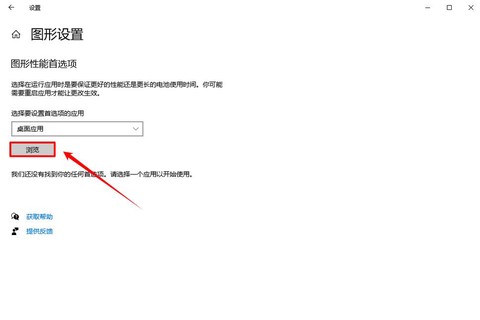
如果驱动已经装好但仍然弹窗,先确认三角洲行动调用的不是核显。打开Windows设置中的系统、显示和图形选项,把游戏程序添加进去,并将首选图形处理器设为高性能独显;笔记本还要接通电源,关闭节能模式。进入游戏后,将显示模式改为无边框窗口,关闭垂直同步,把对局帧率上限设为不限制,再执行一次着色器重新编译。Intel针对三角洲行动的官方排查建议也包含关闭垂直同步、重新编译着色器和使用无边框窗口,这几项对启动后黑屏、低GPU占用和烟雾场景掉帧尤其有帮助。
驱动提示消失后,还要排查后台程序造成的误判。启动游戏前关闭Discord、录屏软件、显卡监控工具、RTSS以及浏览器硬件加速页面,避免覆盖层抢占显卡资源。若使用N卡,可在控制面板中把电源管理模式设为最高性能优先;A卡则关闭过度激进的省电、帧率限制和第三方增强功能。显卡温度过高、风扇积灰或机箱进风不足,也会让频率自动下降,表现为画面突然变卡,此时应清理散热通道并确认风扇正常运转。
处理完成后,建议先用较稳的画面方案进入全面战场或烽火地带:纹理质量保持中等,阴影、体积雾、植被和反射调低,关闭不必要的动态模糊,保留适合显卡的超分辨率功能。若更新驱动后反而出现卡顿,不要连续安装多个驱动包,可回到显卡厂商提供的稳定驱动,并重新清理着色器缓存。若游戏仍提示显卡过低,通常与显卡型号过老、系统只识别核显、笔记本厂商限制或驱动安装失败有关,应按“确认显卡型号—安装官方驱动—指定高性能独显—调整画面设置”的顺序处理,成功率比单纯重装游戏更高。
以上就是霓兔游戏阁为你带来的"三角洲行动提示显卡驱动低怎么办",更多有趣好玩的热门资讯攻略,请持续关注霓兔游戏阁!